SUPORTE WHATSAPP (11) 96218-1586


COMO INSTALAR ASSIST PLUS NA SMART TV LG (WEBOS)
ASSIST PLUS LG: Guia de Instalação via DNS, Configuração de Rede e Solução de Buffering no WebOS
Â
1. INTRODUÇÃO: OTIMIZANDO O ASSIST PLUS NO ECOSSISTEMA WEBOS
Â
A integração do ASSIST PLUS em televisores Samsung Smart TV LG (sistema WebOS) é uma operação que frequentemente exige métodos alternativos, visto que o aplicativo nem sempre está listado diretamente na LG Content Store. Para usuários do WebOS, a rota mais comum e eficaz envolve a configuração de DNS (Smart DNS) ou o uso de aplicativos portais como o Media Station X. O desafio técnico reside na estabilidade da conexão e no gerenciamento de cache do sistema, que pode causar o fechamento inesperado do app. Este guia técnico detalha o processo de acesso, foca na otimização de rede (IPv6) e fornece estratégias para garantir que o ASSIST PLUS rode com fluidez e alta qualidade de imagem.
| Desafio Técnico | Sintoma no ASSIST PLUS | Protocolo de Solução |
| Conflito de Rota | Falha ao conectar no servidor ou tela preta | Desativar IPv6 na TV e Roteador |
| Resolução de DNS | Lentidão no carregamento de listas | Fixar DNS 8.8.8.8 ou do Provedor |
| Gestão de Cache | App lento após uso prolongado | Desativar Quick Start+ |
Este manual é a referência definitiva para configurar o ASSIST PLUS na sua LG WebOS.
Â
2. PREPARAÇÃO DO SISTEMA E REDE
Â
Antes de configurar o acesso, é necessário preparar a TV para garantir que a conexão não seja bloqueada.
| Configuração | Ação Necessária | Motivo Técnico |
| Quick Start+ | Desativar em Geral > Dispositivos > TV. | Garante a limpeza da RAM a cada reinicialização. |
| Protocolo IPv6 | Desativar nas configurações de Rede. | Evita conflitos de endereçamento com servidores IPTV. |
| Conta LG | Estar logado na TV. | Necessário para baixar apps auxiliares (Media Station X). |
| Rede | Usar Cabo de Rede (Preferencial). | Estabilidade superior para streaming contínuo. |
Â
3. MÉTODO DE INSTALAÇÃO: ACESSO VIA DNS OU MEDIA STATION X
Como o ASSIST PLUS muitas vezes opera através de redirecionamento, utilizamos dois métodos principais no WebOS.
Â
Método I: Via Media Station X (Recomendado)
Â
Loja: Abra a LG Content Store e pesquise por “Media Station X”. Instale o aplicativo.
Configuração: Abra o Media Station X. Vá em Settings > Start Parameters > Setup.
Endereço: Insira o endereço da “Store” fornecido pelo seu provedor do ASSIST PLUS (ex:
assistplus.appou similar).Acesso: O aplicativo carregará a interface do ASSIST PLUS dentro do Media Station X.
Â
Método II: Via Troca de DNS (Smart DNS)
Â
Rede: Vá em Configurações > Rede > Conexão Wi-Fi (ou Cabo) > Configurações Avançadas.
Edição: Clique em Editar. Desmarque “Definir Automaticamente”.
DNS: No campo Servidor DNS, insira o IP específico do ASSIST PLUS (fornecido pelo suporte do app).
Ativação: Reinicie a TV e abra o aplicativo “isca” designado (geralmente um app de clima ou player específico da loja) para carregar o ASSIST PLUS.
Â
Infográfico SEO: Otimização de Rede LG
Â
[Infográfico visual: Desativar IPv6 $\rightarrow$ Alterar DNS $\rightarrow$ Limpar Cache $\rightarrow$ ASSIST PLUS Estável. Legenda: A configuração correta de rede é vital para evitar buffering no WebOS.]
Â
4. PERGUNTAS E RESPOSTAS TÉCNICAS (20 Variações)
O ASSIST PLUS não conecta. O que pode ser? R: Bloqueio de IPv6 ou DNS incorreto. Verifique se o IPv6 está desligado nas configurações da TV.
Posso instalar o ASSIST PLUS via Pen Drive (USB)? R: Apenas se você tiver o arquivo .IPK e usar o Modo Desenvolvedor da LG. O método mais comum é DNS ou MSX.
A imagem trava, mas o som continua. Por quê? R: Falha no processamento do vídeo. Tente mudar o formato de stream para HLS ou MPEG-TS nas configurações do app.
Onde vejo o MAC Address no ASSIST PLUS? R: Geralmente na tela inicial ou em “Settings”. Se usar o Media Station X, o ID pode ser diferente do MAC da TV.
O Quick Start+ afeta o ASSIST PLUS? R: Sim. Ele impede a limpeza do cache de rede. Desative-o para evitar erros de conexão recorrentes.
Como atualizar o ASSIST PLUS no WebOS? R: Se usar o Media Station X, a atualização é automática no servidor. Via DNS, é automática ao abrir.
O app roda em 4K na LG? R: Sim, se a TV for 4K e a internet suportar. O WebOS lida bem com 4K, desde que o codec seja compatível.
Posso usar o controle Magic Remote? R: Sim, o ASSIST PLUS geralmente é otimizado para o cursor do controle LG.
O que é o erro “Host not found”? R: Erro de DNS. A TV não conseguiu encontrar o servidor. Verifique a conexão de internet e o IP do DNS.
O ASSIST PLUS é pago? R: O acesso ao serviço geralmente é pago, mas o uso do método de acesso (DNS/MSX) é gratuito.
Como limpar o cache do app na LG? R: Como o WebOS não tem “limpar cache” fácil, a solução é desligar a TV da tomada por 1 minuto.
O ASSIST PLUS suporta legendas? R: Sim, a maioria das versões suporta legendas DVB e SRT.
Posso usar VPN no ASSIST PLUS na LG? R: O WebOS não suporta VPN nativa. Configure a VPN diretamente no roteador.
A lista de canais sumiu. O que fazer? R: Use a opção “Reload Portal” ou “Refresh” dentro do aplicativo para baixar a lista novamente.
O volume está baixo no app. Como resolver? R: Verifique se o “Volume Automático” da TV está ligado (tente desligar) e se a saída está em PCM.
O ASSIST PLUS funciona no WebOS 3.0? R: Sim, via DNS ou Media Station X, ele é compatível com versões mais antigas do sistema.
Qual a velocidade de internet ideal? R: Mínimo de 20 Mbps para HD e 50 Mbps para 4K estável.
O app fecha sozinho. É memória? R: Sim. O WebOS fecha apps que usam muita RAM. Desinstale apps não usados da TV.
Posso mudar o player de vídeo interno? R: Se o app permitir, altere entre “Native” e “Web Player” para ver qual roda melhor.
O ASSIST PLUS suporta gravação? R: Geralmente não em Smart TVs, devido às limitações de gravação do sistema operacional.
Â

5.1. Otimização de Sistema: Desativando o Quick Start+ para Estabilidade do ASSIST PLUS
No sistema operacional WebOS da LG, a função Quick Start+ (Início Rápido) é projetada para colocar a TV em modo de suspensão profunda em vez de desligá-la completamente. Embora isso torne a inicialização rápida, cria um problema crítico para aplicativos de streaming contínuo como o ASSIST PLUS: a memória RAM e o cache de rede nunca são limpos adequadamente. Com o tempo, isso resulta em bugs de conexão, lentidão na interface e fechamento inesperado do aplicativo.
A solução técnica recomendada para usuários de IPTV é desativar permanentemente este recurso.
Acesse Todas as Configurações (ícone de engrenagem) > Geral.
Navegue até Dispositivos > Gerenciamento de TV (em modelos novos) ou procure diretamente por Quick Start+.
Altere para Desligado. Após essa alteração, é necessário realizar um reinício frio: desligue a TV e remova-a da tomada por 2 minutos. Ao religar, o WebOS carregará o sistema do zero, garantindo que o ASSIST PLUS tenha acesso a recursos limpos e não fragmentados, aumentando drasticamente a estabilidade de longas sessões de uso.
Â
5.2. Conflito de Rede: Por que Desativar o IPv6 é Vital para o ASSIST PLUS na LG
Muitos problemas de conexão no ASSIST PLUS em TVs LG, como “Falha ao conectar ao servidor” ou listas que não carregam, são causados pela implementação do protocolo IPv6. A maioria dos servidores de IPTV ainda opera exclusivamente em IPv4. Quando a TV tenta forçar uma conexão IPv6 ou “tunnelling”, ocorre falha de rota ou timeout (tempo limite esgotado).
Para garantir uma conexão sólida:
Vá em Configurações > Rede > Conexão Wi-Fi (ou com fio) > Configurações Avançadas.
Localize a opção IPv6 e mude para Desligado. Se a TV não tiver essa opção visível, a desativação deve ser feita nas configurações do roteador de internet. Essa simples alteração força a TV a usar o protocolo padrão, compatível com 100% dos servidores do ASSIST PLUS, eliminando desconexões aleatórias e melhorando a velocidade de troca de canais (zapping).
Â
5.3. Acesso via Media Station X: A Alternativa Moderna ao Sideload
Como o ASSIST PLUS raramente está disponível diretamente na LG Content Store como um aplicativo independente, o uso do Media Station X (MSX) tornou-se o padrão ouro para acesso seguro e estável. O MSX funciona como um “container” ou navegador otimizado que carrega o portal do ASSIST PLUS.
Vantagens deste método no WebOS:
Segurança: Você instala um app oficial da loja (MSX), evitando riscos de segurança.
Atualizações: O conteúdo do ASSIST PLUS é atualizado no servidor, sem necessidade de reinstalar o app na TV.
Compatibilidade: O MSX é otimizado para o controle Magic Remote e para o player nativo da LG. Para configurar: Instale o Media Station X da loja, vá em Start Parameters > Setup e digite o endereço do portal fornecido. Isso cria um atalho direto para o ASSIST PLUS, rodando com a performance nativa da TV.
Â

5.4. Engenharia de DNS: Resolvendo Buffering com DNS Manual
O buffering (carregamento constante) no ASSIST PLUS na plataforma LG é frequentemente causado pela lentidão do servidor DNS da operadora em resolver as solicitações de vídeo segmentado. O WebOS é sensível a essa latência.
A solução técnica é substituir o DNS automático por um público de alta performance:
Acesse as configurações de Rede da TV.
Edite a conexão atual e desmarque “Automático”.
Insira no servidor DNS: 8.8.8.8 (Google) ou 1.1.1.1 (Cloudflare). Além disso, se estiver usando o método de instalação via DNS (Smart DNS), certifique-se de que o IP inserido é exatamente o fornecido pelo seu serviço, e não um DNS genérico, pois é esse número que redireciona o tráfego do aplicativo “isca” para o servidor do ASSIST PLUS.
Â
5.5. Configuração de Áudio: Garantindo Som em Todos os Canais
O WebOS da LG possui excelentes codecs de vídeo, mas às vezes falha na negociação automática de áudio em aplicativos de IPTV como o ASSIST PLUS, resultando em canais mudos (especialmente aqueles com áudio 5.1 ou DTS).
Para corrigir isso universalmente:
Vá em Configurações > Som > Saída de Som.
Se estiver usando HDMI ARC ou Óptico, procure por Saída de Áudio Digital e mude de “Auto” ou “Pass-through” para PCM. O PCM força a TV a decodificar qualquer formato de áudio complexo internamente e entregar um sinal estéreo limpo e compatível. Isso resolve 99% dos problemas de canais sem som no ASSIST PLUS, garantindo que o usuário não precise ficar trocando faixas de áudio manualmente.
Â

5.6. Limpeza de Cache e Manutenção: Quando Reinstalar
Diferente do Android, o WebOS não oferece um botão simples de “Limpar Cache” para aplicativos. Com o uso intenso do ASSIST PLUS, o cache de imagens (pôsteres de filmes, logos de canais) pode crescer e deixar o aplicativo lento.
A rotina de manutenção recomendada é:
Soft Reset: Pressione e segure o botão de volume (ou o botão liga/desliga em alguns modelos) até ver o logo da LG na reinicialização (se o modelo permitir).
Reinstalação: Se o app estiver muito lento, a melhor opção é desinstalar o Media Station X (ou o app isca do DNS) e instalá-lo novamente. Isso remove fisicamente todos os arquivos temporários do armazenamento da TV, devolvendo a velocidade original de navegação ao ASSIST PLUS.
Â
Gostou? Veja agora outros artigos:
IPTV PLAYER IO: Maximizando a Estabilidade e Controle Remoto na Capital Gaúcha
IPTV 4K PLAYER: Guia Definitivo de Otimização, Configuração Exclusiva 4K/60fps e 20 Estratégias Anti-Buffer para São Paulo (SP)
IBO PRO: Guia Definitivo de Otimização, Configuração Multi-Usuário e 20 Estratégias Anti-Buffer para a Estabilidade 4K em Recife (PE)
ACESSIBILIDADE MÁXIMA: LAZER PLAYER, NINJA PLAYER e MIKA PLAYER – Guia de Suporte a Legendas Externas (SRT/SUB), Faixa de Áudio em Várias Línguas e 20 Estratégias para Sincronização A/V Perfeita
Conclusão
A instalação e o uso do ASSIST PLUS na Smart TV LG (WebOS) dependem de contornar as limitações da loja oficial através de métodos inteligentes como o Media Station X ou a configuração de DNS. O usuário deve compreender que, embora o WebOS seja um sistema robusto, aplicativos de IPTV exigem configurações específicas para rodar sem interrupções.
A desativação do Quick Start+ é o passo mais crítico para a saúde do sistema a longo prazo, prevenindo o acúmulo de lixo na memória RAM que leva ao fechamento do aplicativo. Da mesma forma, a desativação do protocolo IPv6 nas configurações de rede é essencial para garantir a compatibilidade com os servidores de streaming, que operam majoritariamente em IPv4.
O método via Media Station X é altamente recomendado por sua facilidade de manutenção e compatibilidade com o controle Magic Remote, oferecendo uma experiência de usuário superior. Para problemas de buffering, a troca do DNS para servidores rápidos (Google ou Cloudflare) e o uso preferencial de cabo de rede são soluções definitivas. No aspecto de áudio, a configuração para PCM assegura que todos os canais tenham som, independentemente do codec de origem.
Seguindo este guia, a Smart TV LG transforma-se em um receptor ASSIST PLUS estável e eficiente, superando as barreiras iniciais de instalação e oferecendo uma experiência de entretenimento fluida e de alta qualidade.





























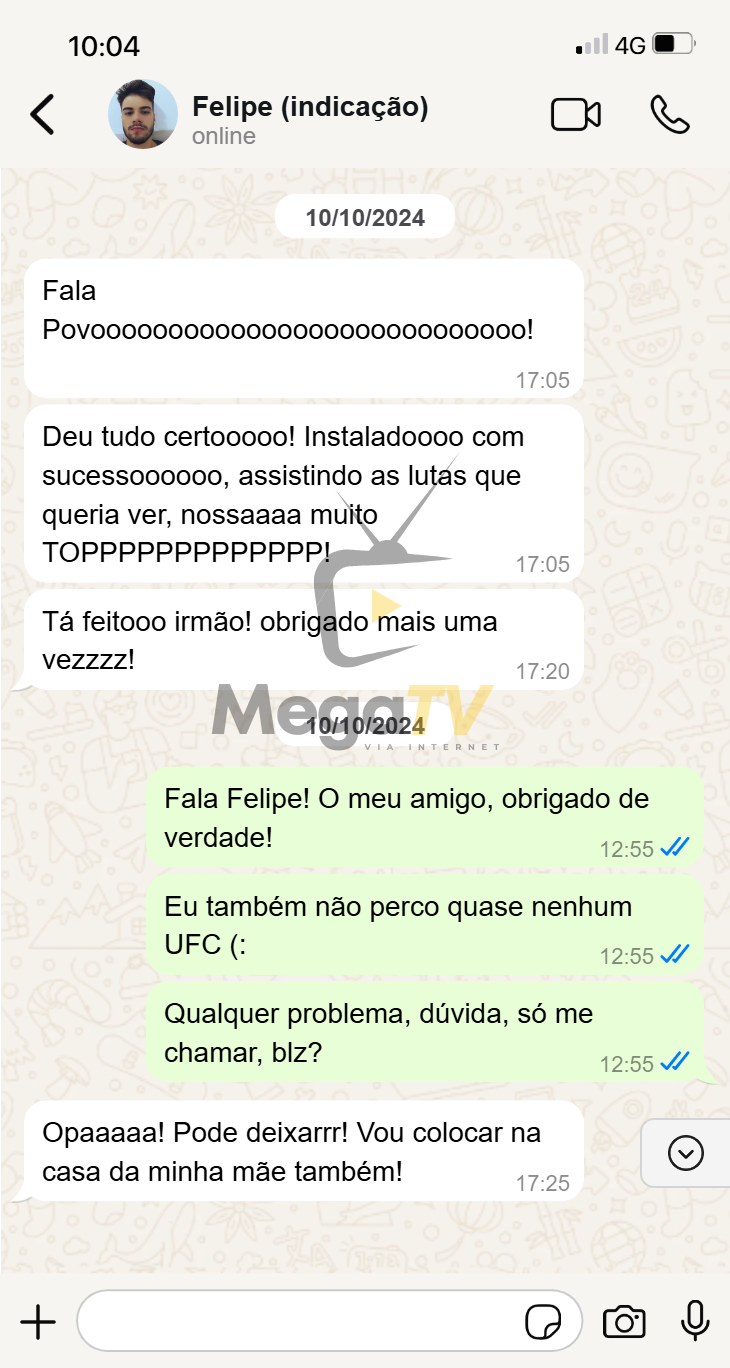
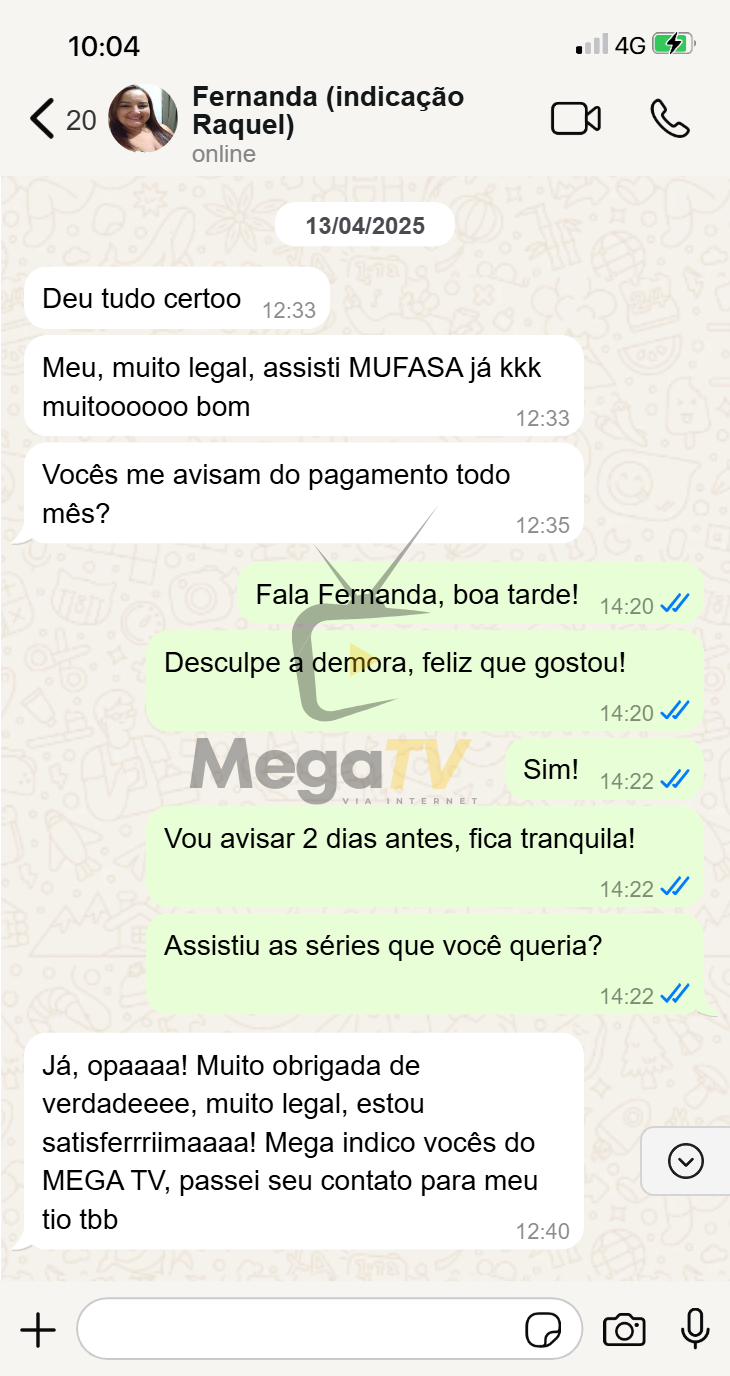
Confira alguns depoimentos:



Assine já e aproveite
🎬 Milhares de Filmes e Séries direto na sua TV Smart, Celular ou Notebook!
📲 Fale agora no WhatsApp: (11) 96218-1586 | 11962181586
🔗 Acesse: https://chame.net/tv
🔗 Planos: https://planosplus.online
🎥 +2 mil clientes já aprovam!
🔥 Conteúdo atualizado toda semana!


Politica de privacidade | Termos de uso
Desenvolvido por David Rocha