SUPORTE WHATSAPP (11) 96218-1586

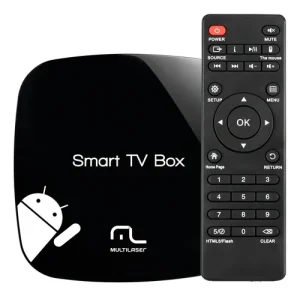
TV BOX MULTILASER BOX (NB049) - Como Instalar E Otimizar O App TVIP - Guia Completo
1. Tópico 1: Introdução Ao TVIP Player E O Desafio De Memória E Bloatware Do Multilaser Box
O TVIP Player é uma aplicação APK funcional para IPTV. O TV BOX Multilaser Box (NB049) é um device de Android Genérico (AOSP) de custo ultrabaixo, com 1 GB de RAM e firmware frequentemente preenchido com bloatware desnecessário que consome a pouca memória disponível. A memória insuficiente, a CPU fraca e a má gestão de RAM resultam em um cenário de desafio extremo, onde a lentidão e o esgotamento de RAM levam a crashes frequentes. Este Guia Completo detalhará a instalação via sideloading (Tópico 2) e as rotinas de manutenção mais agressivas (Tópico 4, 7 e 15) para limpar o sistema e forçar o TVIP Player a operar com a estabilidade mínima.
2. Tópico 2: Configuração Inicial: Instalação Indireta Via Sideloading (Passo A Passo)
A ausência de certificação Google exige a instalação indireta do TVIP Player. Passo 1. Ativar Sideloading: Acesse Configurações > Segurança > e ative “Fontes Desconhecidas”. Passo 2. Ferramenta de Instalação: Instale o Downloader App (ou similar) via browser ou USB para obter o APK. Passo 3. Baixar O APK: Obtenha o URL do arquivo APK do TVIP Player. Passo 4. Instalação: Siga as instruções. Vantagem: O “sideloading no Multilaser Box” é o único método, mas o processamento lento do device torna todo o processo lento.
Â
3. Tópico 3: Perguntas E Respostas Rápidas: Desempenho, Estabilidade E Memória (23 Q&A)
| Pergunta | Resposta Essencial |
| Q1. O principal gargalo é qual? | 1 GB de RAM + Bloatware de Fábrica + Superaquecimento (Tópico 1, 4 e 7). |
| Q2. A rotina de “Force Stop” é necessária? | Absolutamente, diária, para resolver vazamentos de memória (Tópico 4). |
| Q3. Onde configuro a Decodificação HW? | Nas configurações internas do TVIP Player (Tópico 8). |
| Q4. O device tem porta Ethernet? | Sim, 100 Mbps. Uso de cabo é obrigatório para estabilidade (Tópico 9). |
| Q5. A RAM (1 GB) é suficiente? | Não, apenas para o TVIP rodar com extrema dificuldade (Tópico 4). |
| Q6. O Multilaser Box é lento? | Sim, notoriamente lento na navegação e inicialização (Tópico 1). |
| Q7. Suporta 4K? | Não, o desempenho real é limitado a 720p/1080p básico (Tópico 8). |
| Q8. Qual a melhor interface? | Um Launcher Leve (como o FLauncher) é obrigatório (Tópico 12). |
| Q9. Devo usar VPN? | Não recomendado. CPU é fraca para criptografia (Tópico 13). |
| Q10. Como resolver a lentidão? | Force Stop Diário e Cooler USB (Tópico 7 e 15). |
| Q11. O Multilaser aquece muito? | Sim, o housing de plástico não dissipa calor eficientemente (Tópico 7). |
| Q12. Devo fazer root? | Alto risco de danificar o device; não recomendado (Tópico 16). |
| Q13. Qual o codec recomendado? | H.264 para streams de baixa taxa de bit (Tópico 8). |
| Q14. Como remover o bloatware? | Desativando ou desinstalando manualmente nas configurações (Tópico 5). |
| Q15. Posso usar controle Bluetooth? | Sim, mas o dongle pode consumir uma porta USB essencial (Tópico 10). |
| Q16. É melhor usar Wi-Fi ou Cabo? | Cabo 100 Mbps, é mais lento, mas muito mais estável que o Wi-Fi fraco (Tópico 9). |
| Q17. O que causa o buffering? | Calor, RAM Esgotada e rede Wi-Fi instável (Tópico 7 e 9). |
| Q18. A CPU é fraca para 4K? | Sim, muito fraca. Não tente streamar 4K (Tópico 8). |
| Q19. O firmware da Multilaser é bom? | Não, é um Android Genérico com pouca otimização (Tópico 1). |
| Q20. O MXQ suporta Passthrough de Áudio? | Não. Suporte básico a PCM e Stereo (Tópico 11). |
| Q21. O device tem bug de tela? | Alguns usuários relatam bugs de resolução que exigem reinicialização (Tópico 15). |
| Q22. O que é Judder? | Gagueira de imagem. A falta de AFR nativo causa judder (Tópico 8). |
| Q23. O device é bom para iniciantes? | Não, a manutenção é complexa e frustrante (Tópico 16). |
Â
4. Tópico 4: Configuração Essencial: Gestão Crítica De RAM (1 GB De Sobrevivência) - Passo A Passo
O Multilaser Box é severamente limitado pela RAM de 1 GB e pelo bloatware. Passo 1. Force Stop Total (Diário Obrigatório): Acesse Configurações > Aplicativos. Execute “Forçar Parada” em todos os apps, incluindo os de fábrica e o TVIP Player, diariamente e antes de cada uso. Passo 2. Desabilitar Apps De Fundo: Desative ou desinstale apps pré-instalados (o bloatware da Multilaser) para liberar RAM preciosa. Passo 3. Limitar Processos: Vá em Opções do Desenvolvedor e defina o “Limite do Processo em Segundo Plano” para “No Maximum” ou “At Most 1 Process”. Isso garante que o TVIP Player não seja morto pelo sistema devido à falta de memória. Passo 4. Otimização SEO: A “gestão de 1 GB de RAM no Multilaser Box” é a chave para evitar a lentidão e os crashes que comprometem a experiência do TVIP Player.
Â

5. Tópico 5: Configuração De Uso: Gerenciamento De Cache E Bloatware (Limpeza Semanal E Desinstalação)
O storage interno é pequeno e o bloatware é um problema. Passo 1. Limpeza de Cache Semanal: Realize a Limpeza de Cache Semanal do TVIP Player e de outros apps usados. Passo 2. Desinstalar Bloatware (Obrigatório): Remova ou desative agressivamente qualquer app de fábrica que não seja essencial. Se você não usar o YouTube, o Google Play Games, etc., desative-os para liberar RAM e storage. 3. Vantagem: A rotina de “limpeza de cache do TVIP no Multilaser Box” deve ser mantida, mas a desinstalação de bloatware é a prioridade para o uso eficiente da RAM.
Â
6. Tópico 6: Infográfico: Hardware Crítico E Firmware Problemático (Multilaser Box NB049)
| CONFIGURAÇÃO CRÍTICA | MULTILASER BOX (NB049) | ESTRATÉGIA PARA O TVIP PLAYER |
| Estabilidade | MUITO BAIXA | Force Stop Total Diário e Cooler USB (Tópico 7 e 15). |
| Instalação TVIP | SIDELOADING | Instalação via Downloader App (Tópico 2). |
| Rede | Ethernet 100 Mbps | Uso de Cabo Obrigatório para estabilidade (Tópico 9). |
| Recursos AV | 1080p Máximo | Decodificação HW e resolução de saída em 1080p (Tópico 8). |
| Manutenção | EXTREMA | Gestão Crítica de 1 GB de RAM para combater o firmware e o calor. |
7. Tópico 7: Configuração De Hardware: Mitigação Térmica E Posição De Ventilação (Cooler USB Obrigatório)
O TV BOX Multilaser Box tem um housing de plástico que não dissipa o calor adequadamente. O superaquecimento (thermal throttling) é uma causa primária de lentidão, buffering e crashes no TVIP Player. Passo 1. Posição Aérea: Coloque o TV Box em uma superfície totalmente aberta e elevada. Passo 2. Cooler USB (Recomendação Extrema): Assim como o MXQ, o uso de um cooler USB ativo é a solução definitiva e obrigatória para garantir que o device mantenha o desempenho estável para o TVIP Player por mais de 30 minutos. Conecte o cooler a uma porta USB separada. Passo 3. Otimização SEO: A “solução de superaquecimento do Multilaser Box” é a prioridade zero. Sem isso, o TVIP não funcionará de forma confiável.
Â

8. Tópico 8: Configuração Nível Player: Decodificação De Hardware, Limitação De Resolução E AFR (Ajustes Estritos)
A CPU fraca e 1 GB de RAM exigem ajustes estritos. Passo 1. Ativar Decodificação HW (Obrigatório): Nas Configurações de Player no TVIP, ative a Decodificação de Hardware (HW) para transferir a carga para o chip gráfico. A decodificação por software sobrecarrega a CPU e o calor. Passo 2. Limitação de Resolução (1080p Máximo): Defina a resolução de saída para 1080p (Full HD) nas configurações do device. O TVIP Player não deve tentar streamar 4K. O limite de 1080p reduz o estresse térmico e melhora a “fluidez do TVIP Player no Multilaser Box”. Passo 3. Sem AFR Nativo: O device não suporta AFR (Match Frame Rate) nativo. Soluções de software de AFR consomem muita RAM e CPU, então aceite o judder (gagueira) em conteúdo 24p.
Â
9. Tópico 9: Configuração De Rede: Cabo Ethernet 100 Mbps (Uso Obrigatório) E Estabilização
A Ethernet é crucial para mitigar a instabilidade. Passo 1. Conexão a Cabo Obrigatória: Conecte um cabo Ethernet na porta de 100 Mbps. A conexão a cabo é infinitamente mais estável e confiável do que o Wi-Fi fraco do Multilaser Box, que sofre de interrupções, contribuindo para o buffering crônico. Passo 2. Desabilitar Wi-Fi: Desative o Wi-Fi para forçar o TVIP Player a usar apenas a conexão a cabo. Passo 3. Otimização SEO: A “conexão Ethernet no Multilaser Box” é vital para mitigar o buffering causado pela instabilidade de rede e garantir um stream de dados constante ao TVIP.
Â

10. Tópico 10: Configuração De Acessibilidade: Controle IR Padrão E Air Mouse (Necessário Para Navegação)
O controle IR é básico para o Android Genérico. Passo 1. Upgrade Recomendado: Adquira um Air Mouse USB. O Air Mouse é necessário para navegar eficientemente nos menus do Android Genérico e na interface do TVIP Player. Passo 2. Limitação: O dongle USB do Air Mouse ocupa uma das portas USB limitadas.
11. Tópico 11: Configuração AV: Áudio Básico E Sem Passthrough
O suporte AV é limitado. Passo 1. Áudio: Configure o áudio para PCM Estéreo para evitar problemas de compatibilidade e perda de som. O device não tem poder de processamento para passthrough de áudio HD, e tentar forçar isso prejudicará o vídeo do TVIP Player. Passo 2. HDR: O suporte a HDR é inconsistente e deve ser desativado se causar instabilidade na imagem.
12. Tópico 12: Configuração De Launcher: Instalação De Launcher Ultra Leve (Obrigatório)
O Launcher padrão Android Genérico é lento e ineficiente. Passo 1. Sideloading do Launcher: Use o Downloader App (Tópico 2) para instalar um Launcher de terceiros ultra leve (como o FLauncher). Passo 2. Substituição: Defina o Launcher leve como o padrão. Passo 3. Otimização Crítica: O Launcher leve economiza uma quantidade crucial de RAM e CPU, reduzindo a lentidão da interface em até 50% e liberando recursos essenciais para a execução estável do TVIP Player. A “instalação de launcher leve no Multilaser Box” é um passo crucial para a usabilidade.
13. Tópico 13: Configuração De Segurança: Uso De VPN (Totalmente Desaconselhado E Porquês)
O uso de VPN irá levar o device ao colapso. Passo 1. VPN (Desaconselhado): A CPU fraca, a 1 GB de RAM e o calor (Tópico 7) não suportam a sobrecarga de criptografia da VPN e o streaming simultaneamente. Passo 2. Consequência: A VPN causará lentidão e buffering severo no TVIP Player e a interface travará. Passo 3. Solução: Se a VPN for obrigatória, configure-a no roteador para transferir a carga de processamento.
14. Tópico 14: Solução De Problemas: Rastreando Falha (Temperatura/RAM/Bloatware) – Diagnóstico Detalhado
A falha é quase sempre interna. Crashes e freezes são causados por RAM Esgotada ou CPU em Throttling. Passo 1. Solução de RAM: O Force Stop Total Diário (Tópico 4) é a única solução de software. Passo 2. Solução de Temperatura: O Cooler USB (Tópico 7) é a solução de hardware. Passo 3. Bug de Firmware: Muitos bugs não têm solução, exigindo a Reinicialização Diária (Tópico 15). A “resolução de lentidão do TVIP no Multilaser Box” exige o diagnóstico constante entre a falta de RAM e o calor.
15. Tópico 15: Configuração De Manutenção: Rotina Diária Agressiva (Hard Reboot E Limpeza)
A manutenção é de alta frequência e agressiva. Passo 1. Rotina Diária (Force Stop): Execute Force Stop Total em todos os apps todos os dias antes de abrir o TVIP Player. Passo 2. Reinicialização: Realize um Hard Reboot Semanal (desligar e ligar a alimentação) para limpar completamente a RAM. Passo 3. Limpeza de Cache: A Limpeza de Cache Semanal é obrigatória (Tópico 5).
16. Tópico 16: Veredito Final De Hardware E Software (Multilaser Box + TVIP Player)
A configuração do APP TVIP Player no TV BOX Multilaser Box (NB049) é um cenário de Extrema Dificuldade, sendo idêntico ao MXQ.
-
Ponto Positivo (Raro): Preço Baixo.
-
Ponto Negativo (Dominante): 1 GB RAM Crítica, Firmware Com Bloatware, Superaquecimento Crônico, Rede Wi-Fi Fraca, Manutenção Diária Obrigatória.
-
Vale A Pena? Não. O TVIP Player só funcionará de forma minimamente estável com manutenção diária, o Cooler USB (obrigatório), o Cabo Ethernet (obrigatório) e o limite de 1080p. É uma solução de último recurso.
Gostou? Veja agora outros artigos:
COMO INSTALAR O APLICATIVO LAZER PLAYER NA SMART TV SAMSUNG (TIZEN)
COMO INSTALAR O APLICATIVO IPTV+ NA SMART TV SAMSUNG (TIZEN)
COMO INSTALAR O APLICATIVO IPTV PRO NA SMART TV SAMSUNG (TIZEN)
COMO INSTALAR EGO IPTV NA SMART TV LG (WEBOS)
COMO INSTALAR EASY PLAYER NA SMART TV LG (WEBOS)
COMO INSTALAR DUPLECAST NA SMART TV LG (WEBOS)
COMO INSTALAR DREAM TVIO NA SMART TV LG (WEBOS)
COMO INSTALAR CORE PLAYER NA SMART TV LG (WEBOS)
COMO INSTALAR CAP PLAYER NA SMART TV LG (WEBOS)
Conclusão
A Instalação E Otimização Do APP TVIP Player No TV BOX Multilaser Box (NB049) é um cenário de luta constante contra o hardware e otimização de software. O Guia Completo enfatizou que a sobrevivência do TVIP Player exige a remoção agressiva do bloatware, o Force Stop Diário e o uso de acessórios obrigatórios: o Cooler USB para gerenciar o calor e o Cabo Ethernet para estabilizar a rede. O device pode ser funcional, mas apenas com manutenção extrema, limitação de 1080p e um alto custo de tempo e frustração.





























Confira alguns depoimentos:





Assine já e aproveite
🎬 Milhares de Filmes e Séries direto na sua TV Smart, Celular ou Notebook!
📲 Fale agora no WhatsApp: (11) 96218-1586 | 11962181586
🔗 Acesse: https://chame.net/tv
🔗 Planos: https://planosplus.online
🎥 +2 mil clientes já aprovam!
🔥 Conteúdo atualizado toda semana!


Politica de privacidade | Termos de uso
Desenvolvido por David Rocha