SUPORTE WHATSAPP (11) 96218-1586

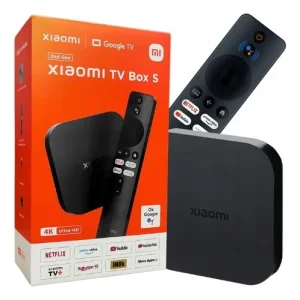
MI TV STICK (1080p) - Como Instalar E Otimizar O App TVIP - Guia Completo
1. Tópico 1: Introdução Ao TVIP Player E O Desafio Crítico De Memória Do Mi TV Stick (1 GB RAM)
O TVIP Player é uma aplicação APK funcional e relativamente leve para IPTV. O Mi TV Stick (1080p) (a versão original, não a 4K) é um device com Android TV Certificado, o que garante a instalação direta. No entanto, ele possui apenas 1 GB de RAM e uma CPU de entrada. Esta configuração de “1 GB de RAM” torna o device extremamente vulnerável ao esgotamento de memória, resultando em lentidão perceptível, fechamento de apps em background e, consequentemente, buffering e crashes no TVIP Player. Este Guia Completo detalhará a instalação simples (Tópico 2), mas, crucialmente, as rotinas de manutenção diária agressiva (Tópico 15) e a gestão estrita de RAM (Tópico 4) para a sobrevivência do TVIP Player.
2. Tópico 2: Configuração Inicial: Instalação Direta E Segura Via Google Play Store (Passo A Passo)
A certificação Android TV permite a instalação direta do TVIP Player. Passo 1. Acesso à Play Store: O Mi TV Stick possui acesso total à Google Play Store do Android TV. Passo 2. Pesquisa e Instalação: Use a pesquisa por voz ou teclado virtual para encontrar “TVIP Player” e clique em “Instalar”. Passo 3. Login e Credenciais: Insira as credenciais de login no TVIP Player. Vantagem: A “instalação do TVIP no Mi TV Stick” é a mais simples (sem sideloading), mas o device exige que o usuário limpe a memória antes de abrir o app (Tópico 4).
3. Tópico 3: Perguntas E Respostas Rápidas: Desempenho, Estabilidade E Memória (30 Q&A)
| Pergunta | Resposta Essencial |
| Q1. O principal gargalo é qual? | 1 GB de RAM (Memória Crítica) (Tópico 1 e 4). |
| Q2. A rotina de “Force Stop” é necessária? | Sim, obrigatória e diária, para liberar a RAM (Tópico 4). |
| Q3. Onde configuro a Decodificação HW? | Nas configurações internas do TVIP Player (Tópico 8). |
| Q4. O device tem porta Ethernet? | Não, apenas via Adaptador Micro USB (acessório obrigatório) (Tópico 9). |
| Q5. A RAM (1 GB) é suficiente? | Apenas para o TVIP rodar sozinho; nenhum app de background (Tópico 4). |
| Q6. O Mi TV Stick é lento? | Sim, notavelmente lento após a abertura de outros apps (Tópico 1). |
| Q7. Qual a melhor rede? | Cabo Ethernet via Adaptador Micro USB (Prioridade) (Tópico 9). |
| Q8. Suporta 4K? | Não, apenas 1080p nativo (Mi TV Stick). |
| Q9. Devo usar VPN? | Não recomendado. A CPU é fraca para VPN + TVIP (Tópico 13). |
| Q10. Como resolver a lentidão? | Desinstalar apps não essenciais e Force Stop Total (Tópico 4 e 5). |
Â
4. Tópico 4: Configuração Essencial: Gestão Crítica De RAM (1 GB De Sobrevivência) - Passo A Passo
O gerenciamento de 1 GB de RAM é uma questão de sobrevivência para o TVIP Player. Passo 1. Force Stop Total (Diário): Acesse Configurações > Aplicativos. Execute “Forçar Parada” em todos os apps que você usou recentemente (Netflix, YouTube, Prime Video) e, por último, no TVIP Player antes de abri-lo. Passo 2. Sem Multitarefa: O device não suporta multitarefa. Não abra nenhum outro app enquanto estiver usando o TVIP. Passo 3. Desinstalar Aplicativos Não Essenciais: Desinstale todos os apps que não são usados para liberar a RAM do sistema. Otimização SEO: A “gestão de 1 GB de RAM no Mi TV Stick” é o fator decisivo para a estabilidade do TVIP Player.
5. Tópico 5: Configuração De Uso: Gerenciamento De Cache E Storage (Prioridade Total)
O storage (cerca de 4 GB utilizáveis) e a memória são limitados. Passo 1. Limpeza de Cache Semanal: A Limpeza de Cache Semanal no TVIP Player é de prioridade total. Dados de EPG e VOD devem ser limpos para evitar que o storage limitado cause crashes ou lentidão. Passo 2. Evitar Apps Pesados: Não instale apps de jogos ou streaming pesados. 3. Vantagem: A rotina de “limpeza de cache do TVIP no Mi TV Stick” é uma necessidade de baixa manutenção, mas a limpeza de RAM (Force Stop) é de alta frequência.
Â
6. Tópico 6: Infográfico: Memória Crítica E Rede Lenta (Mi TV Stick 1080p)
| CONFIGURAÇÃO CRÍTICA | MI TV STICK (1080p) | ESTRATÉGIA PARA O TVIP PLAYER |
| Estabilidade | BAIXA | Force Stop Diário e Sem Multitarefa (Tópico 4). |
| Instalação TVIP | PLAY STORE (Direta) | Instalação simples, mas com download lento devido à CPU/Rede (Tópico 2). |
| Rede | Wi-Fi + Micro USB | Cabo Ethernet Via Adaptador Micro USB (Obrigatório) (Tópico 9). |
| Recursos AV | 1080p Máximo | Decodificação HW para fluidez em Full HD (Tópico 8). |
| Manutenção | ALTA | Foco na Gestão Crítica de RAM (1 GB) para sobrevivência do app. |

7. Tópico 7: Configuração De Hardware: Posição Aberta E Mitigação Térmica
O Mi TV Stick é um device pequeno e com pouca capacidade de dissipação de calor. Passo 1. Extensor HDMI: Use o extensor HDMI para afastar o stick do calor gerado pela TV. Passo 2. Posição Aérea: Coloque o stick em uma posição totalmente exposta para o fluxo de ar. Passo 3. Desligamento: Em caso de lentidão extrema ou crashes, desligue o device para resfriamento. A “mitigação térmica no Mi TV Stick” ajuda a evitar que a CPU entre em thermal throttling e comprometa a performance do TVIP Player.
Â
8. Tópico 8: Configuração Nível Player: Decodificação De Hardware E Resolução 1080p
A CPU fraca exige a máxima eficiência na decodificação. Passo 1. Ativar Decodificação HW: Nas Configurações de Player no TVIP, ative a Decodificação de Hardware (HW). O software de decodificação irá consumir a pouca RAM e CPU, causando buffering e lentidão. Passo 2. Limitação de Resolução: O Mi TV Stick é nativo 1080p. Defina a saída de vídeo para 1080p/60 Hz nas configurações do Android TV. Não tente upscale para 4K. A “decodificação de hardware do TVIP no Mi TV Stick” é o único caminho para a fluidez em Full HD.
9. Tópico 9: Configuração De Rede: Cabo Ethernet Via Adaptador Micro USB (Obrigatório)
O Wi-Fi é a principal causa de buffering. Passo 1. Adaptador Micro USB: Adquira um Adaptador Micro USB com porta Ethernet (OTG). Este é um acessório obrigatório para o uso estável de IPTV. Passo 2. Conexão a Cabo Obrigatória: Conecte o Mi TV Stick à rede via cabo Ethernet. O Wi-Fi do stick é inconstante e a CPU não lida bem com a instabilidade de rede. O “uso de Ethernet no Mi TV Stick” é o principal passo para o TVIP Player não ter buffering.
10. Tópico 10: Configuração De Acessibilidade: Comando De Voz Útil
O controle Bluetooth é funcional. 1. Controle: O controle remoto é Bluetooth e possui botão dedicado para o Google Assistant. 2. Comando de Voz: Use o comando de voz para abrir o TVIP Player rapidamente, evitando a navegação lenta do menu.
Â
11. Tópico 11: Configuração AV: Limitação A 1080p
O suporte AV é básico. 1. HDR: O device suporta apenas HDR10 (não Dolby Vision). O TVIP Player deve ser configurado para o modo HDR, se disponível. 2. Áudio: O suporte a áudio é limitado a Dolby Digital e DTS básico. Configure a saída de áudio para PCM Estéreo se houver problemas de compatibilidade.
12. Tópico 12: Configuração De Launcher: Launcher Padrão (Sem Alternativas)
O Launcher padrão deve ser mantido. 1. Launcher Padrão: O Mi TV Stick usa um Launcher Android TV/Google TV. 2. Otimização: Devido à falta de RAM, não instale Launchers de terceiros, pois eles consumiriam a já escassa memória. Mantenha o Launcher o mais limpo possível.
Â

13. Tópico 13: Configuração De Segurança: Uso De VPN (Totalmente Desaconselhado)
O uso de VPN irá inutilizar o device. 1. VPN (Totalmente Desaconselhado): A CPU fraca e a 1 GB de RAM não suportam a sobrecarga de criptografia da VPN e a decodificação do TVIP Player. 2. Consequência: A VPN causará lentidão, buffering e crashes imediatos. 3. Solução: Se a VPN for estritamente necessária, ela deve ser configurada no roteador.
Â
14. Tópico 14: Solução De Problemas: Rastreando Falha (1 GB RAM / Lentidão Extrema)
A falha é quase sempre por falta de memória. 1. Causa de Lentidão: O principal problema do TVIP Player será a lentidão na navegação e no início do stream, causados por RAM esgotada. 2. Ações Corretivas: Force Stop Total e Reinicialização (Tópico 15). Se o buffering ocorrer após a limpeza, a causa é o Wi-Fi instável. A “resolução de lentidão do TVIP no Mi TV Stick” é puramente de gerenciamento de memória.
Â

15. Tópico 15: Configuração De Manutenção: Rotina Diária Agressiva (Hard Reboot)
A manutenção é de alta frequência e agressiva. Passo 1. Rotina Diária: Execute Force Stop Total em todos os apps todos os dias antes de abrir o TVIP Player. Passo 2. Reinicialização: Realize uma Reinicialização Semanal (via menu) para limpar a RAM. Passo 3. Cache: A Limpeza de Cache Semanal é obrigatória.
16. Tópico 16: Veredito Final De Hardware E Software (Mi TV Stick + TVIP Player)
A configuração do APP TVIP Player no Mi TV Stick (1080p) é um cenário de Sobrevivência com 1 GB de RAM.
-
Ponto Positivo: Android TV Certificado (Limpo), Portabilidade, Instalação Direta.
-
Ponto Negativo (Dominante): 1 GB RAM (Lentidão e Crashes), CPU Fraca, Ausência de Ethernet Nativa, Necessidade de Manutenção Diária Agressiva.
-
Vale A Pena? Não, a menos que o orçamento seja o fator limitante. O TVIP Player funcionará, mas exigirá intervenção diária (Force Stop) e o uso obrigatório de Adaptador Ethernet Micro USB para ter alguma estabilidade em 1080p.
Gostou? Veja agora outros artigos:
COMO INSTALAR O APLICATIVO LAZER PLAYER NA SMART TV SAMSUNG (TIZEN)
COMO INSTALAR O APLICATIVO IPTV+ NA SMART TV SAMSUNG (TIZEN)
COMO INSTALAR O APLICATIVO IPTV PRO NA SMART TV SAMSUNG (TIZEN)
COMO INSTALAR EGO IPTV NA SMART TV LG (WEBOS)
COMO INSTALAR EASY PLAYER NA SMART TV LG (WEBOS)
COMO INSTALAR DUPLECAST NA SMART TV LG (WEBOS)
COMO INSTALAR DREAM TVIO NA SMART TV LG (WEBOS)
COMO INSTALAR CORE PLAYER NA SMART TV LG (WEBOS)
COMO INSTALAR CAP PLAYER NA SMART TV LG (WEBOS)
Conclusão
A Instalação E Otimização Do APP TVIP Player No Mi TV Stick (1080p) é uma solução de custo mínimo que opera no limite de hardware. O Guia Completo estabeleceu que a gestão estrita de 1 GB de RAM através do Force Stop Diário é o fator de sobrevivência para o TVIP Player. Para mitigar o buffering, o uso do Adaptador Ethernet Micro USB é obrigatório. É uma opção para usuários que toleram a lentidão da interface e estão dispostos a realizar a manutenção constante em troca do baixo preço.





























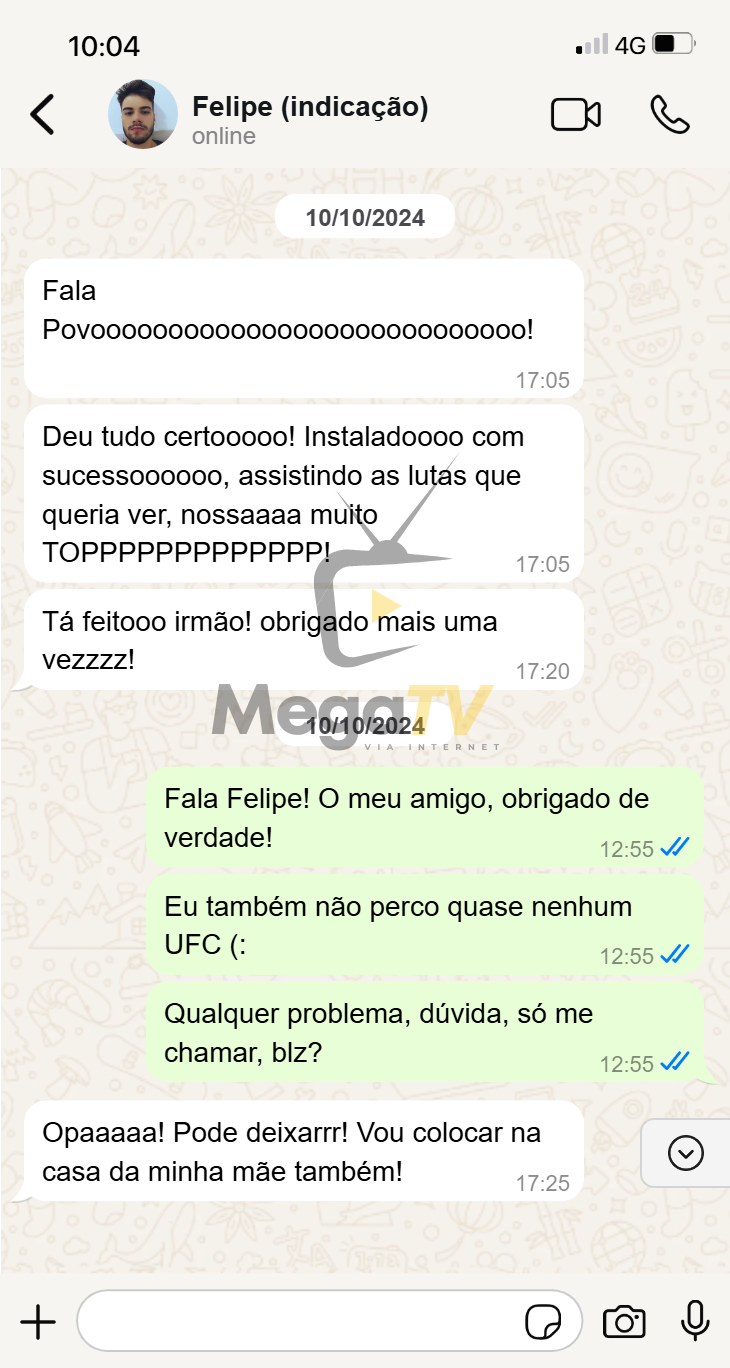
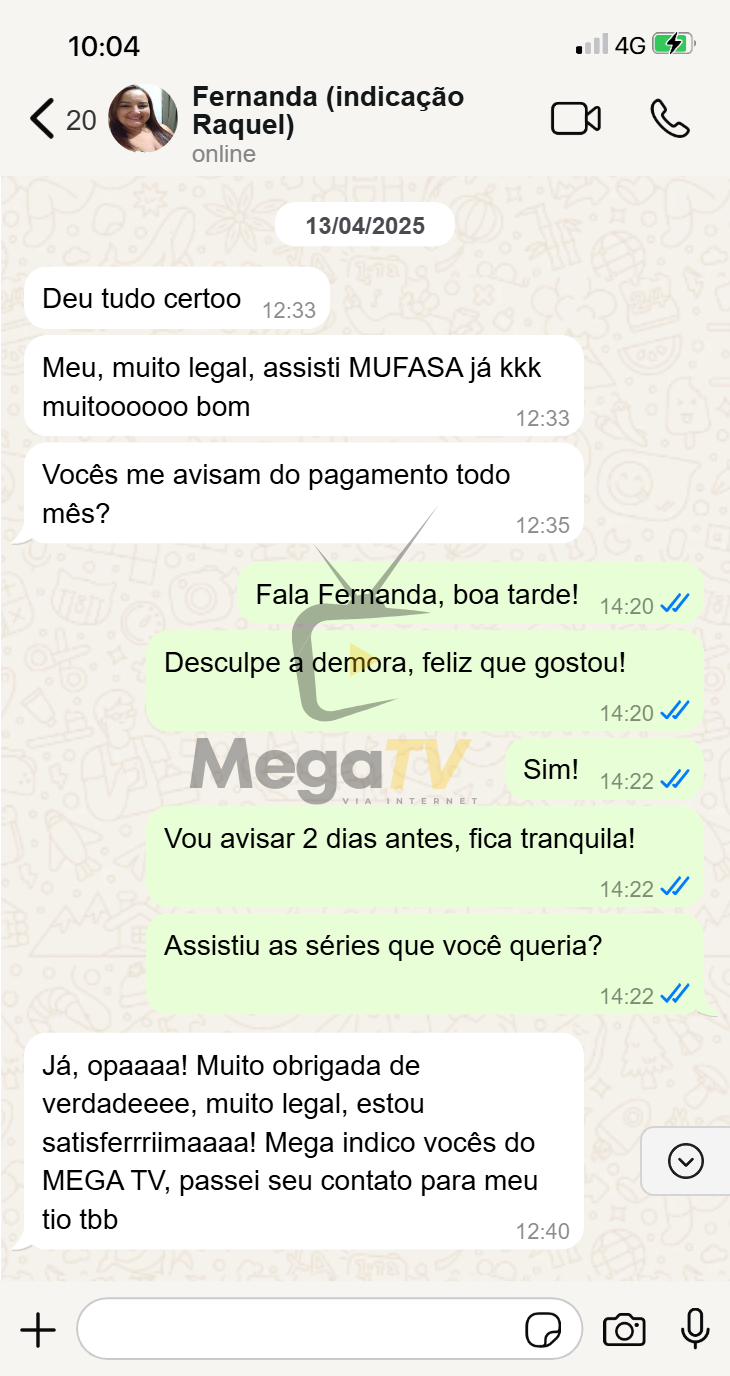
Confira alguns depoimentos:



Assine já e aproveite
🎬 Milhares de Filmes e Séries direto na sua TV Smart, Celular ou Notebook!
📲 Fale agora no WhatsApp: (11) 96218-1586 | 11962181586
🔗 Acesse: https://chame.net/tv
🔗 Planos: https://planosplus.online
🎥 +2 mil clientes já aprovam!
🔥 Conteúdo atualizado toda semana!


Politica de privacidade | Termos de uso
Desenvolvido por David Rocha